Comprueba que el software del equipo de computo este actualizado
Un equipo está actualizado cuando se han instalado las últimas actualizaciones para Windows y los programas. Para buscar actualizaciones de Windows, siga estos pasos:
- Para abrir Windows Update, haga clic en el botón Inicio. En el cuadro de búsqueda, escriba Update y, a continuación, en la lista de resultados, haga clic en Windows Update.
- En el panel izquierdo, haga clic en Buscar actualizaciones y espere mientras Windows busca las actualizaciones más recientes para el equipo.
- Si se encuentra alguna actualización, haga clic en Instalar actualizaciones.
Verá tanto actualizaciones importantes como opcionales. Si no ve el botón Instalar actualizaciones cuando solamente hay actualizaciones opcionales, haga clic en Actualizaciones opcionales disponibles, elija las que desea y, a continuación, haga clic en Aceptar.
Nota
- Si hay disponibles varios paquetes de idioma, instale solamente los idiomas que use.
Las actualizaciones importantes ayudan a mejorar la seguridad de Windows y de su equipo, y deben instalarse. Las actualizaciones opcionales son controladores de dispositivo actualizados o actualizaciones de programas que no son fundamentales para el funcionamiento. Puede instalar los controladores opcionales si agregan características (como idiomas adicionales) o si tiene problemas con un dispositivo o un programa concreto. Para obtener más información acerca de las actualizaciones de seguridad, consulte Obtener actualizaciones de seguridad para Windows.
Para buscar actualizaciones para otros programas de software y dispositivos que no aparecen en Windows Update, visite el sitio web del fabricante o del editor.
Sugerencias
- A continuación se explica cómo obtener actualizaciones para Windows y otros programas de Microsoft al mismo tiempo, incluidas las actualizaciones para Microsoft Office (Word, Outlook, Excel, PowerPoint y otros), así como para nuevo software de Microsoft. En el panel izquierdo de Windows Update, haga clic en Cambiar configuración. A continuación, en la sección Microsoft Update, active la casilla Ofrecer actualizaciones de productos de Microsoft y comprobar si hay nuevo software opcional de Microsoft al actualizar Windows. Si ya usa Microsoft Update, que funciona con la actualización automática de Windows, Windows Update se abrirá automáticamente y mostrará el estado de las actualizaciones.
- Algunos programas, como programas antivirus o de supervisión de spyware, proporcionan un vínculo para buscar actualizaciones desde el programa o disponen de servicios de suscripción que pueden enviarle una notificación cuando haya nuevas actualizaciones disponibles Es recomendable buscar actualizaciones para los programas relativos a la seguridad primero y, después, para los programas o los dispositivos que más use. Si usa Windows Defender, consulteMantener las definiciones de Windows Defender actualizadas para obtener más información.SOLUCIONA DIFICULTADES PRESENTADAS EN EQUIPOS DE COMPUTO EN EL HARDWARE Y/O SOFTWARE
SOLUCIONAR PROBLEMAS DEL HADWARE
Las soluciones son las siguientes:
1.- las memorias estan sucias(para eso hay que probarlas en otra pc que utilice el mismo tipo de ram) si en caso no funciona la ram en la otra pc entonces significa que no sirven y se debera comprar otra del mismo tipo.
2.-la otra seria checar el microprocesador igual en otra pc (al igual como lo explique con las ram).
3.- el otro problema puede ser la tarjeta de video (tambien tendras que checarla en otra pc).
4.- ah tambien pudiera ser la pila de tarjeta madre que ya no funcione si ese fuera el caso tendrias que comprar una en una tienda exclusiva donde vendan circuitos electricos ah paro para que no te den gato por liebre lleva la pila para que lo enseñes (nota: nunca te atrevas a comprar la pila con los falluqueros por que no son las misma).
5.- si de plano sigue el problema y ya checastes en otra pc todo lo anterior entonces el problema es la trajeta madre y tendras que comprar una pero de acuerdo a las caracteristicas del microprocesador,las ram que tu pc tenga(eso te lo digo para que no gastes de mas.) espero y les sirva este aporte.
SOLUCIONAR PROBLEMAS DEL SOFTWARE
Su software, ya sea un navegador de Internet o una base de datos de donantes, puede desempeñar un papel fundamental en sus tareas cotidianas como organización sin fines de lucro. Por esta razón, cuando comienzan a surgir problemas de software tales como caídas inexplicables del sistema y extraños mensajes de error, la jornada laboral puede convertirse en una silenciosa (o no tan silenciosa) inactividad.
Si los problemas de software lo agobian, se verá tentado a llamar al personal oficial de soporte técnico del producto pero las llamadas al centro de ayuda pueden tomar mucho tiempo y en algunos casos, ser bastante costosas, por lo que no siempre son la mejor opción de primera instancia. Afortunadamente existen varios pasos básicos que puede seguir para solucionar problemas de software por sí mismo o al menos para limitar sus efectos. La próxima vez que una aplicación funcione deficientemente, siga estos consejos en el orden en que se presentan. Recuerde documentar cuidadosamente los pasos que siga, así, cuando sea inevitable llamar al soporte técnico, al menos sabrá de lo que no está causando el problema.
1. Libere memoria RAM cerrando otros programas abiertos.
Todo software instalado en su computadora necesita Memoria de Acceso Aleatorio [Random Access Memory, RAM] para funcionar. Mientras más programas se estén ejecutando simultáneamente en su computadora, más RAM consumirá. En consecuencia, si un programa determinado no se carga o funciona lentamente, el primer paso que debe seguir es cerrar todas las demás aplicaciones abiertas. Esto puede ser especialmente importante si su organización, no lucrativa, emplea computadoras antiguas que no tienen mucha RAM. Si quiere averiguar cuáles son las aplicaciones que están abiertas y están utilizando la mayor parte de la RAM de su computadora, los sistemas operativos Windows y Macintosh (OS) cuentan con herramientas que muestran esa información.
Para revisar las estadísticas de uso de RAM en Windows:
· Presione Ctrl+Alt+Supr.
· De clic en la opción Administrador de tareas.
· En la ventana que aparece, haga clic en la ficha Procesos.
· Luego haga clic en el elemento del menú "Uso de memoria", que ordena todas las aplicaciones abiertas de acuerdo con la cantidad de RAM que están usando.
· Para cerrar un proceso o aplicación de clic en el botón “Terminar proceso”, pero antes le recomendamos que busque en la Web el nombre del proceso o aplicación, a fin de no detener accidentalmente un proceso o programa que sea necesario para el funcionamiento del sistema.
El sistema operativo Mac OS X muestra información sobre el uso de RAM mediante una herramienta denominada Visor de procesos
· Acceder a Finder.
· Seleccionar Aplicaciones.
· Seleccionar Utilidades.
· Una vez que se haya iniciado el Visor de procesos, ordene los programas según el uso de RAM haciendo clic en la ficha Memoria real.
· Cerrara los procesos o aplicaciones necesarios.
2. Reinicie el software.
Si ha cerrado todas las aplicaciones en su computadora y el software aún funciona lentamente, el sistema se cae o muestra mensajes de error, intente cerrar el programa problemático y simplemente póngalo de nuevo en marcha. Algunas veces los problemas de software radican en un conflicto con otros programas o simplemente tienen dificultades para abrirse; a menudo reiniciar el software resuelve el problema.
3. Apague y reinicie su computadora.
En algunas ocasiones, una falla en el sistema operativo o un contratiempo con el hardware pueden causar problemas de software. Si el reinicio de la aplicación en curso no resuelve el problema, pruebe reiniciando su computadora. Una vez restablecido totalmente su funcionamiento, vuelva a abrir la aplicación y compruebe si el problema se ha resuelto.
4. Use Internet para encontrar ayuda.
Sea cual sea el software que no funciona bien o el problema específico que encuentre, es posible que le haya pasado a alguien más. Si los problemas no pertenecen a un software hecho a la medida, tiene buenas probabilidades de encontrar ayuda en Internet. Al buscar soluciones en línea a través de Google u otro motor de búsqueda, incluya la información más importante: el nombre del programa, el tipo de problema y las circunstancias bajo las cuales ocurrió. Si el programa muestra un mensaje de error específico, escríbalo en la casilla del buscador junto con el nombre de la aplicación. Aunque usar un motor de búsqueda puede ser una forma rápida de encontrar información acerca de mensajes de error o problemas de software muy específicos, eche un vistazo al sitio del fabricante para obtener consejos de resolución de problemas más generales. Gran parte de los principales fabricantes de software proporcionan alguna forma de ayuda específica para el producto en sus páginas Web oficiales, como listas de preguntas frecuentes, documentación del producto o foros de discusión en los que los usuarios pueden intercambiar consejos. También puede encontrar soluciones a sus problemas de software en cualquiera de las numerosas páginas Web dedicadas a proporcionar ayuda técnica.
5. Deshaga cualquier cambio reciente de hardware o software.
Como se ha mencionado, algunos problemas provienen de conflictos con otro software. Por ejemplo, como se establece en el artículo de información tecnológica de Johns Hopkins Institutions, el antivirus Symantec Norton puede entrar en conflicto con otros productos antivirus competidores. De este modo, si uno de sus empleados ha instalado otro programa antivirus y Norton Antivirus ya no funciona correctamente, desinstalar el otro antivirus puede resolver su problema perfectamente. Si está solucionando problemas en la computadora de uno de sus empleados y sospecha que ha modificado alguna de las configuraciones del sistema operativo, es posible que inadvertidamente haya hecho cambios que estén causando sus problemas actuales. Por ejemplo, el Menú de inicio de Windows XP contiene una opción denominada "Configurar acceso y programas predeterminados", la cual permite deshabilitar el acceso a determinadas aplicaciones. Si el usuario accidentalmente quita la marca en la casilla junto a un programa, ésta puede ser la razón de que no pueda ejecutarse. Pregunte al usuario si ha cambiado recientemente alguna de las configuraciones de su computadora; si puede recordar los cambios que ha hecho, deshágalos y trate de iniciar el software otra vez. De la misma manera, los problemas de software algunas veces pueden ser causados por periféricos nuevos o mal configurados, incluyendo escáneres e impresoras. Si ha conectado recientemente algún hardware nuevo a una de las computadoras de su organización, trate de desconectarlo y vea si eso corrige el problema de software.
6. Desinstale el software y vuelva a instalarlo.
A veces un software no funcionará correctamente porque se han sacado o borrado archivos críticos para la aplicación. Por ejemplo, muchas de las aplicaciones de Windows usan archivos del tipo Biblioteca de enlace dinámico [Dynamic Link Library, DLL] para realizar determinadas tareas. Muy a menudo, varias aplicaciones necesitan el mismo archivo DLL para operar correctamente, por lo tanto si usted ha eliminado recientemente algún programa de su computadora junto con todos sus archivos DLL, otra aplicación puede volverse inestable o no funcional. Un paso que usted puede seguir para asegurarse de que el software problemático tiene todos los archivos que necesita es desinstalarlo completamente y volver a instalarlo en su computadora. Incluso si eliminó el programa utilizando el desinstalador incorporado (si lo tiene), es recomendable revisar la carpeta Archivos de programa de su disco duro, normalmente ubicada en la unidad de disco C, para buscar y borrar cualquier archivo que haya quedado del programa. Después, compruebe si se encuentra disponible alguna versión nueva del programa (el vendedor o desarrollador del programa puede haber incorporado correcciones que se relacionen con su problema). Descargue e instale la versión nueva si está disponible. En caso contrario, busque el CD de instalación o descargue la versión más actualizada del software y repita el proceso de instalación.
7. Busque parches para el software.
Aunque algunos proveedores de software corrigen los problemas principales de sus productos lanzando versiones completamente nuevas, otros pueden reparar los errores menores a través de parches, actualizaciones pequeñas del software que solucionan problemas detectados por desarrolladores o usuarios. Aun cuando esté seguro de que instaló la versión más actualizada del software, sería recomendable visitar la página Web del fabricante o desarrollador para saber si hay nuevas actualizaciones, ya que el proveedor podría haber decidido corregir rápidamente un problema recién descubierto por medio de un parche en lugar de una nueva versión.
8. Escanee para detectar virus y malware.
Los virus, spyware y otras formas de software maligno (conocido comúnmente como malware) no sólo pueden comprometer la privacidad de su organización sin fines de lucro, sino también provocar que otras aplicaciones de su computadora, especialmente navegadores Web y clientes de correo electrónico, se bloqueen, se caigan o dejen de trabajar completamente. Si estos ocho consejos no le han ayudado a resolver su problema de software, es posible que necesite escanear su computadora utilizando tanto aplicaciones antivirus como antimalware, programas diseñados para encontrar y destruir virus y malware. Al ejecutar uno de estos programas, es una buena idea utilizar el modo de búsqueda más completo que esté disponible. Recuerde también que debe apagar y reiniciar su computadora si el programa antivirus o antimalware encuentra y elimina amenazas de la computadora. Para obtener más información sobre cómo deshacerse de virus y malware, incluyendo consejos sobre aplicaciones antivirus y antimalware, lea el artículo de TechSoupRemovingViruses, Spyware, and Other Forms of Malware (Cómo eliminar virus, spyware y otras formas de malware). Cabe destacar que actualmente la mayoría de los virus y malware atacan computadoras con sistema operativo Windows, aunque en ocasiones se han detectado amenazas de malware para Mac OS.
9. Revise posibles conflictos con el firewall.
Muchas organizaciones sin fines de lucro no tienen presupuesto para la compra de un firewall centralizado basado en software o hardware y, en cambio, deciden instalar un software de firewall personal como ZoneAlarm Free en cada computadora de su oficina. Aunque los firewall personales pueden ser una importante defensa contra hackers y otras amenazas de seguridad, también pueden confundir a los usuarios, ya que frecuentemente muestran mensajes preguntando al usuario si desea ejecutar o bloquear un programa. Es posible que experimente problemas de software debido a que indicó, por accidente, a su firewall personal que bloquee el programa en cuestión, al responder uno de estos mensajes. Revise las configuraciones del firewall para ver si el software con problemas ha sido añadido inadvertidamente a la lista de programas bloqueados. Si es así, cambie las configuraciones del firewall para permitir que el software se ejecute y luego compruebe si todavía tiene problemas.
10. Inicie en modo seguro.
Como se mencionó anteriormente, algunos funcionamientos deficientes de software pueden tener como causa las configuraciones del sistema operativo u otros problemas de sistema. Los sistemas operativos Windows y Mac disponen de un entorno para solucionar problemas conocido como Modo seguro, el cual desactiva aplicaciones y procesos que no son esenciales para el sistema, haciendo que teóricamente se puedan aislar los problemas más fácilmente. La mayor parte de las computadoras le permiten entrar en el Modo seguro al presionar la tecla F8 cuando la computadora se está iniciando. Si utiliza Mac, puede entrar en el Modo seguro al presionar la tecla Shift mientras o después de que la computadora arranque. Una vez en el Modo seguro, abra la aplicación con problemas e intente recrear el problema que surgió mientras estaba en el modo normal. Si no se encuentra con el mismo problema, hay una buena posibilidad de que éste lo haya causado su sistema operativo u otro programa, en vez de la aplicación que está tratando de arreglar.
11. Desfragmente su disco duro.
Como un paso final para solucionar problemas, puede elegir desfragmentar el disco duro de su computadora, el proceso de reorganizar la estructura de sus archivos de forma que el sistema funcione más eficientemente. Esta desfragmentación será más útil si ha experimentado una lentitud extrema en su software, ya que este proceso está pensado para que todo su sistema funcione más rápido. Note que la desfragmentación de un disco duro se aplica sólo a las computadoras basadas en Windows, ya que Macintosh OS optimiza automáticamente la estructura de archivos del disco duro. Los sistemas operativos Windows 98, ME, 2000 y XP incluyen una herramienta incorporada que puede iniciar en Inicio > Todos los programas > Accesorios > Herramientas del sistema> Desfragmentador de disco. Tenga en cuenta que desfragmentar un disco duro puede ser un proceso largo, especialmente si la unidad de disco contiene muchos archivos, por lo que prefiera realizar esta tarea cuando usted (o el usuario) esté lejos de la computadora durante unas horas. Si los consejos anteriores no han resuelto su problema de software, puede que sea el momento de aceptar la situación con resignación y fortaleza, y llamar a la línea de soporte técnico.
¿QUE SON LOS CÓDIGOS DE ERROR?
Son mensajes numerados que corresponden a errores en una aplicación específica. Se usan a menudo para identificar fallos de hardware , software o una entrada de datos incorrecta del usuario, en lenguajes de programación que carecen de manejo de excepciones , aunque a veces se usan conjuntamente a ellas. Los códigos de error no deben confundirse con los valores de retorno, aunque ambos se usen conjuntamente en el manejo de errores. Algunos de los códigos de error más severos visibles al usuario son los códigos de error en la pantalla azul de la muerte de Windows.
¿COMO VER LOS CÓDIGOS?
Esta sección enumera códigos de error y las posibles soluciones a esos códigos de error. Los códigos se enumeran por orden numérico.
Antes de seguir, compruebe que tiene disponible el código de error. Puede ver el código de error en el cuadro de diálogo Propiedades de dispositivo en el Administrador de dispositivos. También puede resolver muchos de los errores desde el Administrador de dispositivos.
Esta sección enumera códigos de error y las posibles soluciones a esos códigos de error. Los códigos se enumeran por orden numérico.
Antes de seguir, compruebe que tiene disponible el código de error. Puede ver el código de error en el cuadro de diálogo Propiedades de dispositivo en el Administrador de dispositivos. También puede resolver muchos de los errores desde el Administrador de dispositivos.
Para iniciar la solución de problemas, siga estos pasos:
1. Compruebe que el Administrador de dispositivos está abierto y que el problema se ha seleccionado. Puede realizar algunas de las soluciones recomendadas mediante el Administrador de dispositivos.
a. Haga clic con el botón secundario en Mi PC y, a continuación, haga clic en Propiedades.
b. Haga clic en la ficha Hardware y, después, haga clic en Administrador de dispositivos.
c. Haga doble clic en el tipo de dispositivo que tiene el problema. Por ejemplo, si tiene problemas con el módem, haga doble clic en Módems para ver los dispositivos de esa categoría.
Aparece una lista de dispositivos. Si un dispositivo tiene problemas, el dispositivo tiene a su lado un signo de admiración de color rojo. Si un dispositivo no es conocido (normalmente porque se han perdido los controladores), el dispositivo tendrá a su lado un signo de admiración amarillo.
d. Haga clic en el dispositivo que tiene el problema y, a continuación, haga clic en Propiedades. De esta forma se abre el cuadro de diálogo Propiedades de dispositivo. Puede ver el código de error en el área Estado del dispositivo de este cuadro de diálogo.
2. Si está disponible, use el Asistente para solucionar problemas para que le ayude a diagnosticar y resolver su problema.
. En el cuadro de diálogo Propiedades de dispositivo, haga clic en la ficha General.
a. Haga clic en Solucionar problemas para iniciar el Asistente para solucionar problemas. El asistente le hará unas preguntas sencillas y le proporcionará una solución al problema basándose en las respuestas que proporcionó. Si no está disponible el Asistente para solucionar problemas, vaya al paso 3.
b. Siga los pasos de la solución proporcionados por el asistente para resolver el problema.
c. Compruebe si se ha resuelto el error en el área Estado del dispositivo del cuadro de diálogo Propiedades de dispositivo. Si se resolvió el error, ya ha terminado. De lo contrario, vaya al paso 3.
3. Si el Asistente para solucionar problemas no le ayudó a resolver el suyo o no estaba disponible, busque el código de error en este artículo.
4. Siga las soluciones recomendadas para ese código de error.
5. Compruebe si se ha resuelto el error en el área Estado del dispositivo del cuadro de diálogo Propiedades de dispositivo. Si se resolvió el error, ya ha terminado.Instala los controladores de los periféricos de los equipos de cómputo
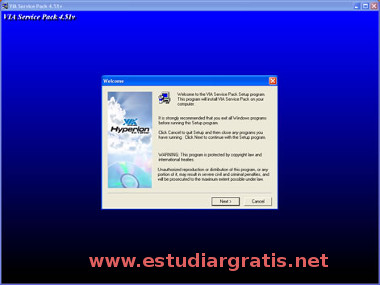
Un controlador de dispositivo, llamado normalmente controlador (en inglés, device driver) es un programa informático que permite al sistema operativo interactuar con un periférico, haciendo una abstracción del hardware y proporcionando una interfaz -posiblemente estandarizada- para usarlo. Se puede esquematizar como un manual de instrucciones que le indica al sistema operativo, cómo debe controlar y comunicarse con un dispositivo en particular. Por tanto, es una pieza esencial, sin la cual no se podría usar el hardware.Existen tantos tipos de controladores como tipos de periféricos, y es común encontrar más de un controlador posible para el mismo dispositivo, cada uno ofreciendo un nivel distinto de funcionalidades. Por ejemplo, aparte de los oficiales (normalmente disponibles en la página web del fabricante), se pueden encontrar también los proporcionados por el sistema operativo, o también versiones no oficiales hechas por terceros.Debido a que el software de controladores de dispositivos se ejecuta como parte del sistema operativo, con acceso sin restricciones a todo el equipo, resulta esencial que sólo se permitan los controladores de dispositivos autorizados.VENTAJASSeguridad mejorada.- Puesto que los usuarios estándar no pueden instalar controladores de dispositivos que no estén firmados o que estén firmados por un editor que no es de confianza, los administradores tendrán un control riguroso respecto a los controladores de dispositivos que pueden usarse en una organización. Podrán impedirse los controladores de dispositivos desconocidos, así como cualquier controlador de dispositivo que el administrador no permita expresamente. Mediante el uso de directivas de grupo, un administrador puede proporcionar a todos los equipos cliente de una organización los certificados de los editores que se consideren de confianza, permitiendo la instalación de los controladores sin intervención del usuario, para comprobar que se trata de una firma digital de confianza.Reducción de los costes de soporte técnico. Los usuarios sólo podrán instalar los dispositivos que hayan sido probados y admitidos por la organización. En consecuencia, el sistema permite mantener la seguridad del equipo, al tiempo que se reducen las solicitudes del departamento de soporte técnico.Experiencia de usuario mejorada. Un paquete de controladores firmado por un editor de confianza y almacenado provisionalmente en el almacén de controladores funciona de modo automático, cuando el usuario conecta el dispositivo al equipo. No se requiere acción alguna por parte del usuario.En esta sección se incluyen las tareas principales para la seguridad de los paquetes de controladores de dispositivos:Los controladores de dispositivo (device drivers en inglés) son programas añadidos al núcleo del sistema operativo, concebidos inicialmente para gestionar periféricos y dispositivos especiales. Pueden ser de dos tipos: orientados a caracteres (tales como los dispositivos NUL, AUX, PRN, del sistema) o bien orientados a bloques, constituyendo las conocidas unidades de disco. La diferencia fundamental entre ambos tipos de controladores es que los primeros reciben o envían la información carácter a carácter; en cambio, los controladores de dispositivo de bloques procesan, como su propio nombre indica, bloques de cierta longitud en bytes (sectores). Los controladores de dispositivo, aparecidos con el DOS 2.0, permiten añadir nuevos componentes al ordenador sin necesidad de rediseñar el sistema operativo.Tradicionalmente han sido programas binarios puros, similares a los COM aunque ensamblados con un ORG 0, a los que se les colocaba una extensión SYS. Sin embargo, no hay razón para que ello sea así, ya que un controlador de dispositivo puede estar incluido dentro de un programa EXE, con la condición de que el código del controlador sea el primer segmento de dicho programa. El EMM386.EXE del MS-DOS 5.0 sorprendió a más de uno en su día, ya que llamaba la atención observar como se podía cargar con DEVICE: lo cierto es que esto es factible incluso desde el DOS 2.0 (pese a lo que pueda indicar algún libro), pero ha sido mantenido casi en secreto. Actualmente es relativamente frecuente encontrar programas de este tipo. La ventaja de un controlador de dispositivo de tipo EXE es que puede ser ejecutado desde el DOS para modificar sus condiciones de operación, sin complicar su uso por parte del usuario con otro programa adicional. Además, un controlador de dispositivo EXE puede superar el límite de los 64 Kb, ya que el DOS se encarga de relocalizar las referencias absolutas a segmentos como en cualquier programa EXE ordinario.En placas de vídeo, principalmente, los drivers son indispensables, pues las tecnologías (DirectX 10, OpenGL 2.1, PhysX, etc) que las nuevas placas utilizan para que los juegos reproduzcan efectos especiales son muy avanzadas y necesitan instrucciones bien detalladas y específicas.Drivers básicosWindows consigue hacer que algunos componentes de hardware funcionen - aunque de manera simple - sin instalar otro driver. Esto es posible, gracias a los drivers básicos, que son sólo drivers comunes para cualquier placa. Por ejemplo, el driver básico (también conocido como genérico o standard) de vídeo, tiene instrucciones pre-establecidas que definen que cualquier placa de vídeo soporta la resolución de 640x480 y pueda reproducir 16 colores.Actualizar el controladorSe le puede solicitar que proporcione la ruta de acceso del controlador. Windows puede tener el controlador incorporado o es posible que tenga los archivos del controlador instalados desde la última vez que ha configurado el dispositivo. Si se le solicita el controlador y no lo tiene, puede intentar descargar el controlador más reciente en el sitio web del fabricante del hardware.En el cuadro de diálogo de propiedades de dispositivo, haga clic en la ficha Controlador y después en Actualizar controlador para iniciar el Asistente para actualización de hardware. Siga las instrucciones para actualizar el controlador. Si actualizar el controlador no funciona, consulte la documentación del hardware para obtener más información.Desinstalar y reinstalar el controladorEl controlador de dispositivo puede haberse dañado. Si el controlador está dañado, desinstálelo desde el Administrador de dispositivos y busque nuevo hardware para instalarlo otra vez.Se le puede solicitar que proporcione la ruta de acceso del controlador. Windows puede tener el controlador incorporado o es posible que tenga los archivos del controlador instalados desde la última vez que ha configurado el dispositivo. Sin embargo, en ocasiones, abrirá el Asistente para agregar nuevo hardware que puede solicitar el controlador. Si se le solicita el controlador y no lo tiene, puede intentar descargar el controlador más reciente en el sitio web del fabricante del hardware.1. En el cuadro de diálogo Propiedades del dispositivo, haga clic en la ficha Controlador y, a continuación, haga clic enDesinstalar. Siga las instrucciones.2. Reinicie el equipo.3. Abra el Administrador de dispositivos, haga clic en Acción y, a continuación, haga clic en Buscar cambios de hardware. Siga las instrucciones.Instalación de un Driver:A continuación explicaré tres ejemplos de cómo instalar un driver. En reparación de PC, tendrá que prestarle atención a este punto, ya que es una tarea que el técnico realiza regularmente, mas aún, que la carga de un SO. A continuación hay tres ejemplos: la instalación de un conjunto de drivers para una placa base; la instalación de un driver de una cámara digital y por ultimo la instalación de un driver manualmente:1) instalar el conjunto de drivers de una placa base moderna (en este caso una ASUS A7V8X-MX SE), que posee componentes integrados como ser una placa de video, de sonido y red.Inserto el CD con drivers de la placa base, en la unidad de CD. De estar configurada como suele ser, para que la lectora de CD “auto ejecute”según sea su contenido, veremos la ventana para instalarlo. De no ser así, tendrá que instalar los drivers desde el Explorador de Windows.A continuación tendrá que ir instalando cada ítem, primero hará un clic en “Via 4 in 1 Driver” para que comience a instalarse este, una actualización de controladores (Via Service Pack 4.51v). Cuando termina la instalación, algo muy sencillo y automático, podrá reiniciar la PC para continuar con el siguiente itém.Nuevamente desde esta ventana o desde el explorador de Windows ahora seleccionará KM400A Display driver para continuar con la instalación de este. Así tendrá que hacer sucesivamente hasta instalar el último driver. Va a ir instalando los drivers indicados en esta ventana o seleccionándolos desde el Explorador de Windows, según corresponda al SO.Posiblemente al llegar a USB 2.0 en este caso en particular, le ocurrirá lo siguiente: si lo esta instalando en Windows XP, le pedirá que actualice a SP1. Tendrá que hacer esto que es lo recomendado o instalar de otra fuente el Driver USB 2.0.En la imagen de debajo se observa luego de haber pulsado en “VIA 4 en 1” como se inicia un programa de instalación. Esta, será una instalación típica, aun mas sencilla de realizar que la de un programa.
2) Instalación de un driver de una cámara digital: En más de una oportunidad un usuario comprará una cámara fotográfica digital o cámara Web (o las dos en una) y le pedirá al técnico que se la instale. El primer paso es conectarla al puerto que corresponda; generalmente el USB. De no ser así, al instalar el driver puede ocurrir que muestre un cartel de error diciendo que no detecta el componente que se desea instalar.Ingrese el CD en la unidad de CD mediante el Explorador de Microsoft Windows y busque si no se ejecuta nada las opciones que posee (Imagen uno).En este ejemplo voy a instalar el driver de la cámara Vivicam 3350, esta se ejecuta automáticamente cuando se ingresa el CD del driver. Observará una ventana con opciones para instalar el driver y programas, pero en este caso, vamos a instalar el driver seleccionándolo directamente desde el CD. En la Imagen uno observará parte del contenido del CD puesto en la unidad J.En este caso, como suele ocurrir, se lee una carpeta con el nombre de “Driver”. Entro en la misma y encuentro un archivo ejecutable de instalación con el nombre “Setup ViviCam3350_1230 General”. El modelo de la cámara que quiero instalar es justamente la ViviCam3350 y como dice “General” supongo que funciona en cualquier SO, al menos, de Windows.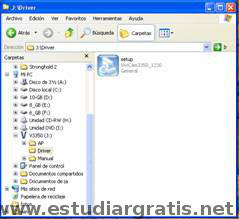
Realizo un clic en este archivo de instalación y se muestra la ventana representada en la imagen dos. En esta pulso en el botón Next que significa siguiente para continuar con la instalación.Al finalizar el proceso que tardará menos de un minuto, se mostrará otra ventana que informa que ha terminado exitosamente la instalación y que es necesario se reinicie la computadora. Si se desea hacer esto en ese momento (Imagen tres) se tilda en “Yes”y se pulsará en “Finish”, para finalizar con el proceso de instalación de este Driver reiniciándose la PC.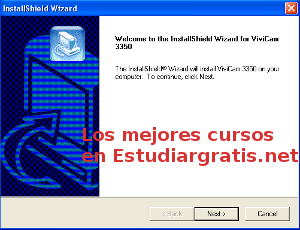
Imagen dos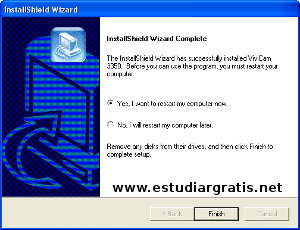 Caso tres: Instalación de un driver manualmente: La instalación de un driver manualmente es la forma mas difícil de instalación de un driver y en reglas generales no hace falta cuando se instala un componente nuevo, en los cuales la instalación suele ser como lo indica los ejemplos anteriores. No obstante en componentes antiguos puede ocurrir que la única forma de instalarlos sea manualmente por ese motivo indico paso a paso como se realiza esto. Utiliza como ejemplo Windows XP, en versiones previas el proceso es semejante.Estando el componente instalado en la PC, ir a “Mi Pc”, “Panel de control”, “Agregar hardware”, en Windows XP se mostrará la Siguiente Ventana indicada como “Figura A”, en esta, hay que pulsar en el Botón Siguiente para continuar.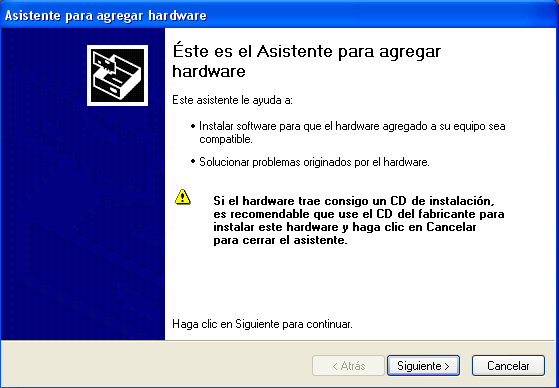
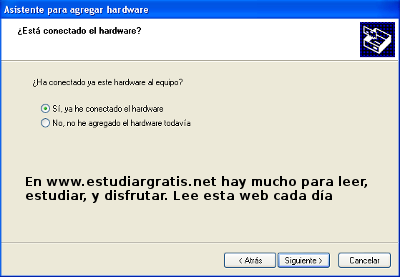
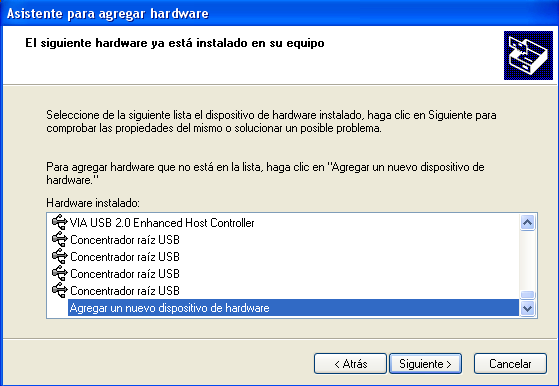 Luego de que Windows realiza una búsqueda, si no encuentra un componente nuevo o uno con algún conflicto se mostrará la ventana indicado en la “Figura B”, se tilda en “Si, ya he conectado el hardware” si obviamente hizo esto, y luego se pulsa en “Siguiente”. Se mostrará (Figura C) una lista con distintos componentes, de esta, en este caso seleccione “Agregar un nuevo dispositivo de hardware”. Esto se selecciona si el hardware no aparece en la lista mostrada por esta ventana, luego deberá pulsar en “Siguiente”.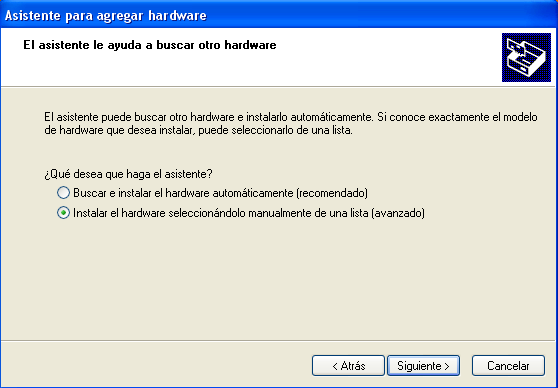
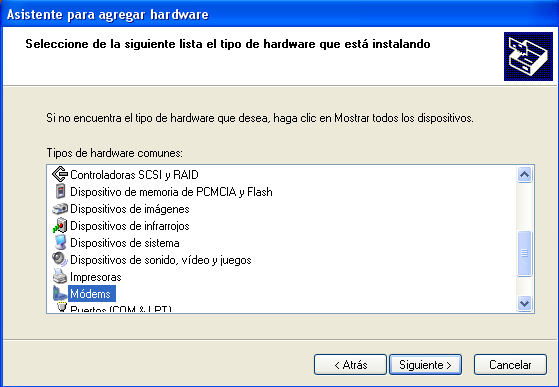

A continuación se mostrará una ventana preguntando si se quiere Buscar el hardware automáticamente o manualmente, selecciono manualmente y pulso en siguiente (Figura D). Selecciono un componente, en este caso Módems (Figura E) pulso en siguiente. Se la ventana mostrada en la figura F, tildo en “No detectar el módem. Lo seleccionaré de una de una lista” y pulso en siguiente.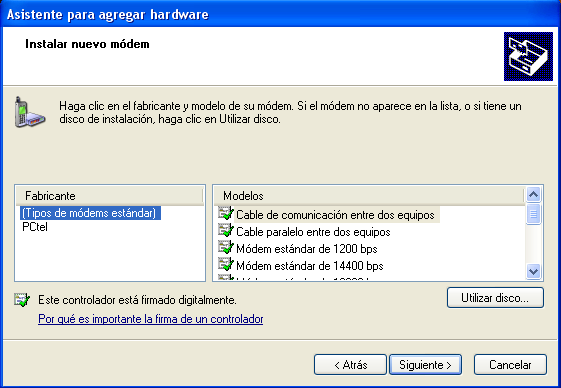
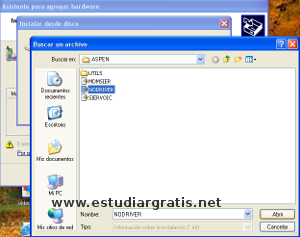
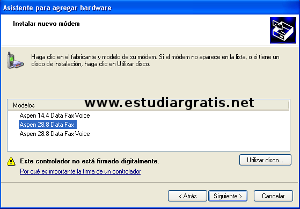 Se mostrará la “Figura G”, pulso en el Botón utilizar disco para instalar el Driver desde un CD o disquete. En la figura H seleccioné un driver, hay que pulsar “abrir” para terminar la selección. En la Figura I ya puedo seleccionar un driver de los que se encuentren en la carpeta que seleccioné en el paso anterior. Pulso en siguiente para continuar. Por motivos de que seleccioné un driver de un módem me va a preguntar que puerto utilizará, le indico Com 1 y pulso siguiente para que al final se instale el Driver, luego de darme varios avisos, en este caso, de que el “driver no esta firmado digitalmente”. Por ultimo como se observa en la “Figura J” me indica que “El módem se ha configurado correctamente”, es decir se terminó de forma correcta la instalación del Driver. Ahora habría que hacer una prueba para comprobar de que ande correctamente, pero eso es tema de otro capitulo. Para finalizar pulso en Finalizar (Figura J).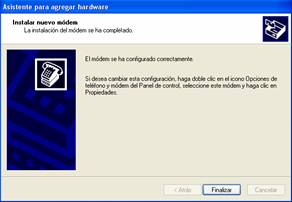
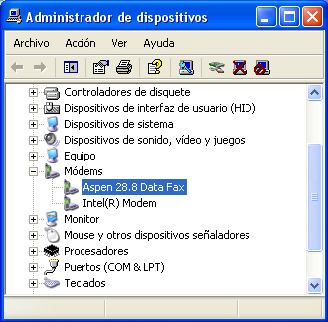
Si se dirige al administrador de dispositivos (En Windows XP: “Mi Pc”, “Panel de control”, “Sistema”, solapa “hardware”, “administrador de dispositivos”) observará la instalación del nuevo componente, en este caso un módem Aspen 28.8 Data Fax (Figura K).
 Repara el equipo de cómputo y dispositivos periféricos de acuerdo con la situación presentadaDIAGNOSTICO DE FUNCIONAMIENTO.Se encarga de probar el funcionamiento correcto de la mayoría de los componentes críticos del sistema como microprocesador memoria, discos duros y unidades de CD.realiza una serie de pruebas de bajo nivel sobre cada uno de los componentes ygeneran uninforme con el resultado de todas las pruebas efectuadas. si se encuentran algún problemaen este sistema no da información sobre este.
IDENTIFICACIÓN DE FALLAS.Se encarga de buscar todo tipo de fallas que exista en el equipo de computo realiza un informe, pruebas a los componentes y trata de seleccionar los problemas. PASOS1.- Debemos hacer pruebas a cada uno de los componentes.2.- Hacer informe de las deficiencias o problemas de cada componente.3.- Identifica el origen de cada falla del sistema.4.- Buscan la solución a los problemas.5.- solucionar cada una de las fallas.Diagrama de flujo.
 SUSTITUCIÓN DE COMPONENTES
COMPONENTE
PASOS A SUSTITUIR.
DISCO DURO
Extraiga la bateríaDeslice el pestillo de liberación de la batería y manténgalo en la posición de liberar.Levante el borde frontal de la batería y retírela del compartimento.La unidad de disco duroAfloje los dos tornillos de cabeza Phillips P1 cautivos que sujetan la cubierta del disco duro a la parte inferior del equipo.Use el dedo o una herramienta de punta plana para levantar el borde exterior de la cubierta de la unidad de disco duro y extraerla.Vuelva a colocar la unidad de disco duro.Extraiga la unidad de disco duro de la bolsa disipadora de estática.Coloque el borde interior de la unidad de disco duro en diagonal en el borde interior del compartimento respectivo y presione el borde exterior hasta que el conector encaje.Coloque el borde de la cubierta de la unidad de disco duro en diagonal en el gabinete y bájelo hasta su posición correcta.Ajuste los dos tornillos de cabeza Phillips P1 cautivos que sujetan la cubierta del disco duro a la parte inferior de la notebook.Vuelva a colocar la batería coloque el extremo posterior de la batería diagonalmente en el gabinete.Baje el extremo frontal de la batería y presiónela dentro del compartimento hasta que el pestillo de liberación haga clic.MEMORIA RAM.
1.- Debemos apagar por completo nuestro ordenador.2.- Luego desconectar el cable de fuente de alimentación y pulsar un par de veces el botón de encendido del PC para as descargar la posible corriente que pudiese quedar en la placa madre.3.-Localizamos los tornillos que sujetan la carcasa de la caja de nuestra computadora. Luego los quitamos y retiramos las carcasas para dejar a la vista el interior de nuestra computadora.4.- Una vez ya desarmado el gabinete y nuestra placa madre esté a la vista, lo primero es localizar dónde está situada la memoria RAM en nuestro PC5.- Para poder extraer la memoria de nuestro ordenador simplemente presionamos en los extremos del zócalo en dónde esté montada nuestra memoria RAM.6.- Luego debemos colocar nuestras nuevas memorias RAM pero debemos ir teniendo cuidado para hacer 7.- Ya una vez hecho los pasos anteriores debemos colocar la tapa del gabinete que retiramos de este.8.- Conectar la corriente de la fuente de alimentación.9.- Encender el PC y comprobar que todo funcione bien.10.- Si todo ha funcionado el ordenador deberá hacer un bip al momento de encender una vez escuchando ese sonido (bip) respiraremos tranquilo por que todo salió a la perfección.Coincidir la ranura que posee.Actualización: Es una revisión o remplazo completo de software que esta instalado en un equipo de computo , cada actualización disponible en microsoft update consta de dos componentes . Escalabilidad: Es la propiedad deseable de un sistema de red o un proceso que indica su habilidad para reaccionar y adaptarse sin perder calidad, o bien manejar el crecimiento continuo de trabajo de manera fluida o bien para estar preparando para hacerse mas grande sin perder calidad en los servicios ofrecidos.
 Links de controladoresDrivers para VIA Ethernet (Networking/LAN).
http://es.driverscollection.com/?H=Ethernet%20(Networking/LAN)&By=VIA
Drivers para tarjeta de video:
http://www.solodrivers.com/Tarjetas-de-video/15
Drivers para audio:
http://www.softonic.com/s/driver-audio
http://www.solodrivers.com/Tarjetas-de-sonido/14
Drivers para tarjeta madre:
http://www.solodrivers.com/Placas-base/19
http://www.nodevice.es/driver/category/Motherboard.htmlVídeos:
http://www.nchsoftware.com/software/es/video.html
Audio:
http://www.softonic.com/s/software-libre-audio
Educativos:
http://www.catedu.es/gestor_recursos/public/softlibre/
http://www.micolegioenlanube.co/index.php?option=com_content&view=category&id=123&Itemid=153
Películas:
http://www.todoprogramas.com/peliculas/
Antivirus:
http://www.softonic.com/s/software-libre-antivirus
http://www.cuervoblanco.com/antivirus.html
Procesadores de texto:
http://www.portalprogramas.com/descargar/procesadores-texto
Compresores de archivos:
http://www.softonic.com/windows/compresores
Editores de vídeos gráficos:
http://www.softonic.com/s/editor-video


No hay comentarios:
Publicar un comentario